515

Содержание публикации:
-
Устройство термопринтера: из каких элементов он состоит
-
Что происходит внутри устройства во время печати
-
Настройка печатающего оборудования: что нужно знать
- Как загрузить расходные материалы: пошаговая инструкция
- Что делать при смещении этикеток, непропечатке и перегреве термоголовки: наши рекомендации
- Подытожим
Термопринтер в логистике, промышленности, медицине, розничной торговле и других сферах — не просто дополнительное оборудование, а необходимость.
И на это есть несколько причин:
- Экономичность. Не нужны чернила, картриджи или красящие ленты — только термоэтикетки.
- Быстрота. Печать занимает доли секунды, особенно важно при больших объемах.
- Минимум ошибок. Программа автоматически подставляет нужные данные: название, цену, состав, дату. А штрихкоды и QR-коды легко считываются с первого раза.
- Не нужно обращаться в типографию. Любое количество вы можете напечатать сами, причем очень быстро.
- Удобство. Напечатанная информация читается лучше, чем, например, написанная вручную.
В большом материале рассказываем, как печатать на термопринтере, как его настроить и как быстро вы сможете получить этикетки с нужной информацией.
Устройство термопринтера: из каких элементов он состоит
-
Корпус
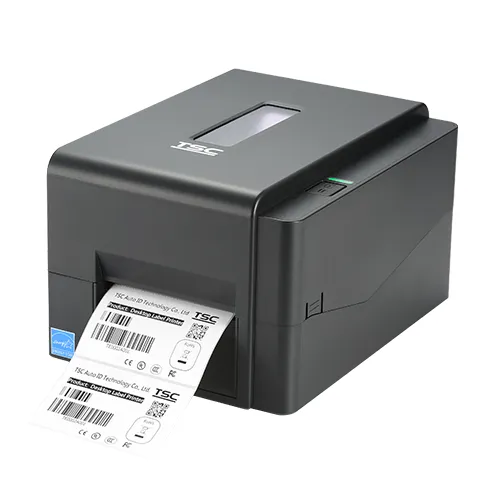
Защищает все внутренние элементы от пыли, влаги и механических повреждений. Если принтером вы пользуетесь на складе, в производственных цехах, это имеет большое значение.
Чтобы понять, как печатать этикетки на термопринтере, сначала важно узнать, как устроен корпус устройства. На нем размещены кнопки управления, индикаторы, а в некоторых моделях — дисплей с режимами и сообщениями об ошибках.
На задней или боковой панели корпуса находятся интерфейсы подключения: USB, Ethernet, COM-порт, а в некоторых версиях — Bluetooth и Wi-Fi. Через них можно подключить оборудование к ПК, соединить с кассовым оборудованием или мобильными устройствами для интеграции с учетными и складскими системами.
-
Печатающая головка
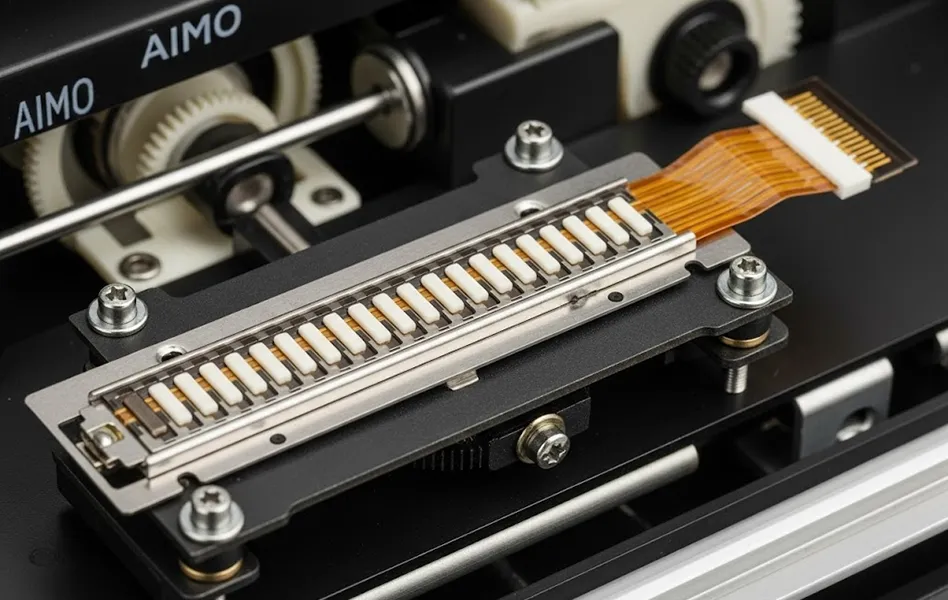
Основной элемент, от которого зависит качество изображения и скорость печати термопринтера. Это компактная узкая деталь в верхней части печатного механизма, прямо над областью, где проходит лента.
Внутри головки встроены сотни нагревательных элементов, все расположены в одну линию с высокой плотностью. Это позволяет печатать информацию в нужном разрешении: 203, 300 или 600 dpi.
Корпус термоголовки выполнен из термостойких и износоустойчивых материалов, так нужно, потому что во время печати она постоянно контактирует с лентой. Некоторые модели оснащены встроенными датчиками температуры и системой охлаждения, чтобы не случился перегрев.
-
Ролик (вал) подачи
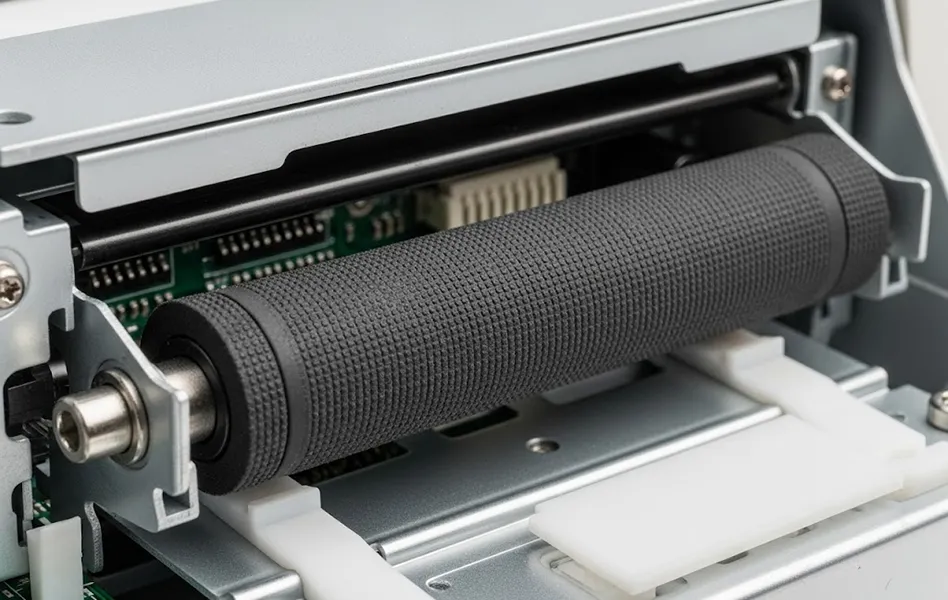
Цилиндрический элемент, отвечает за равномерную подачу термоэтикеток. Он расположен непосредственно под печатной головкой и плотно прижат к ней, за счет этого создается нужное давление для корректной передачи изображения.
В процессе печати ролик вращается с заданной скоростью, которая синхронизируется с работой печатающей головки, после чего этикетки двигаются непрерывно и ровно.
-
Механизм подачи этикеток
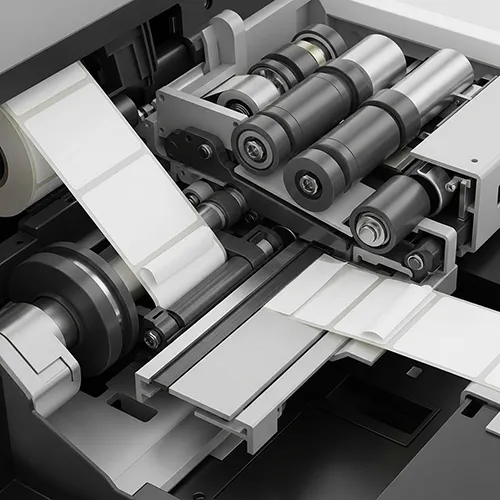
Сюда входят направляющие планки, ролики и прижимные элементы, вместе они удерживают ленту на правильном пути через печатающую зону. Часто в этом механизме встроены датчики. Они распознают начало и конец каждой этикетки, а также зазоры или перфорации между ними.
-
Отсек для рулона с этикетками
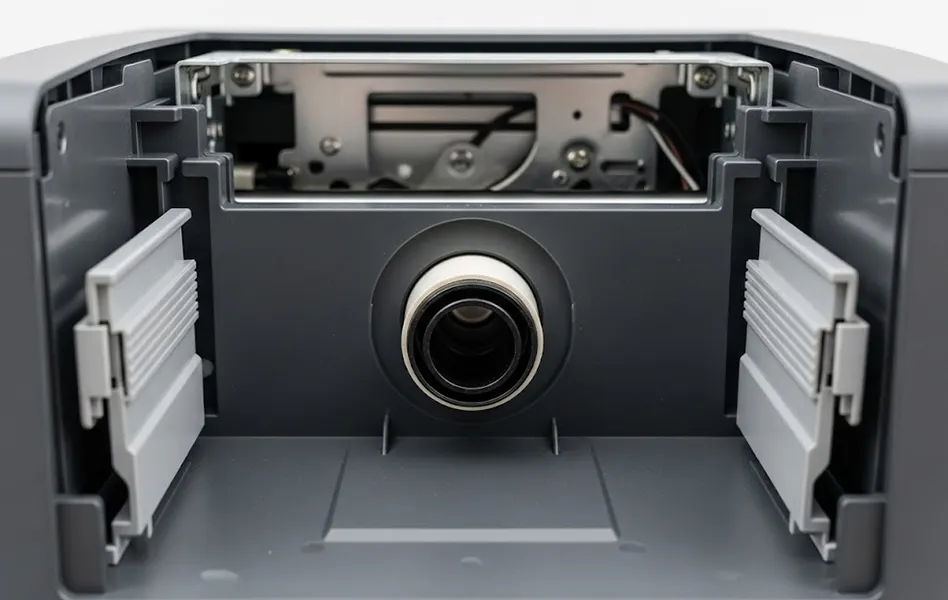
В зависимости от модели печатающего устройства этот отсек может быть расположен внутри корпуса или в виде держателя снаружи устройства.
Конструкция отсека надежно фиксирует рулон, чтобы он не смещался во время работы, а подача термоэтикеток в печатную зону была равномерной.
-
Датчики
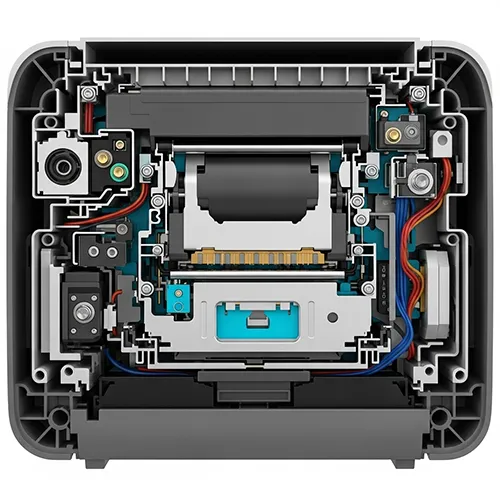
Встроенные сенсоры, которые отвечают за точную и стабильную печать.
Датчики определяют положение этикетки, зазор между ними, контролируют температуру печатающей головки. В некоторых моделях предусмотрены дополнительные функции, например, оповещение, если крышка открыта или в случае перегрева устройства.
-
Плата управления
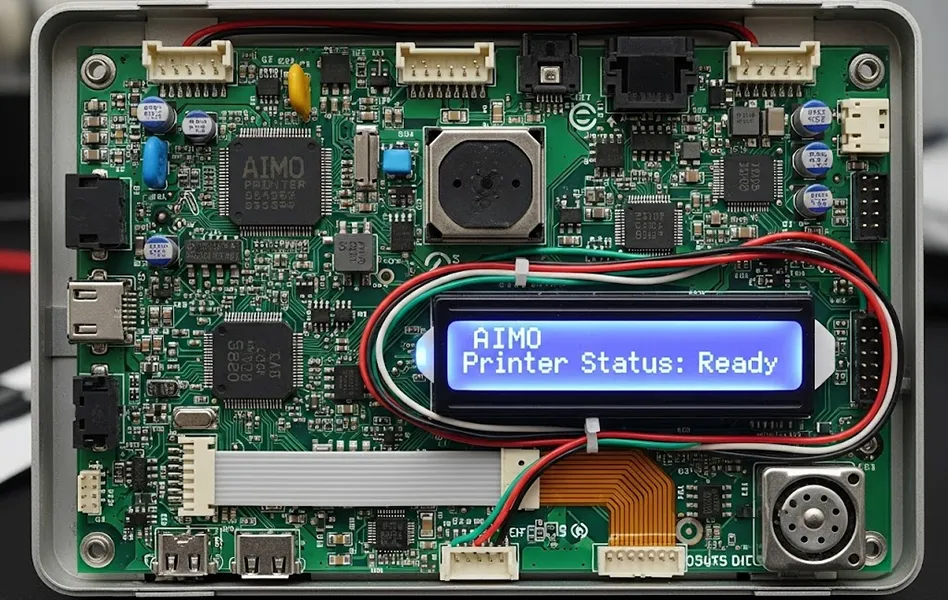
Именно через плату управления выполняется настройка термопринтера под конкретные задачи.
Контроллер принимает команды с компьютера, регулирует печать и отвечает за синхронную работу всех механизмов.
-
Интерфейсы подключения
Разъёмы и беспроводные модули для связи с внешними устройствами.
Как подключить термопринтер? Можно через USB, Ethernet, Wi-Fi, Bluetooth или RS232. Это позволяет интегрировать его с компьютерами, POS-системами и мобильными гаджетами.
-
Режущий механизм (есть не у всех моделей)
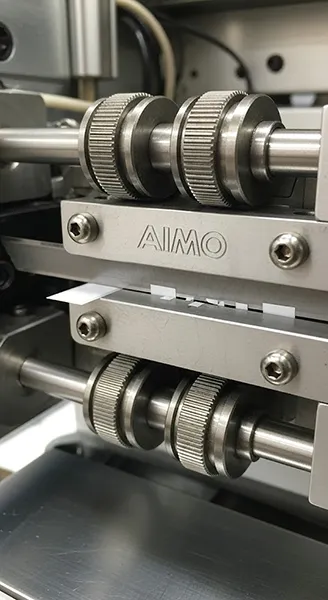
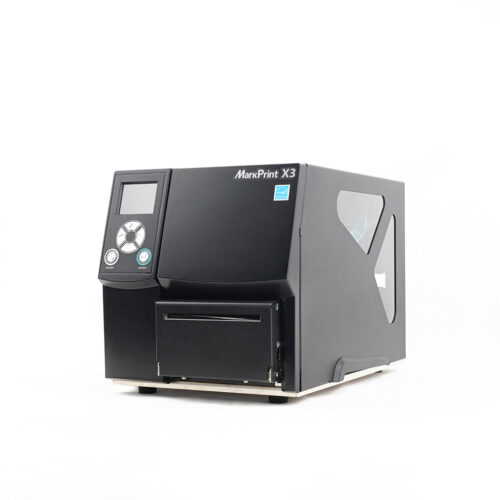
Встроен не во всех моделях, например, в промышленных чаще есть (пример на фото), а в настольных режущего механизма нет.
Что происходит внутри устройства во время печати
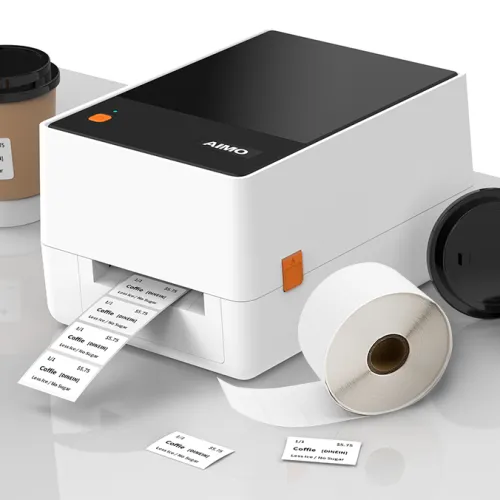
Рассказываем подробнее, как работает термопринтер.
Суть заключается в нагреве термоголовки, которая воздействует на термочувствительный слой термоэтикетки. После отправки задания с компьютера начинается печать: нагревательные элементы формируют изображение или текст прямо на этикетке, без использования чернил и красящих лент.
Настройка печатающего оборудования: что нужно знать
Один из основных шагов — настройка драйвера. Через него можно задать ключевые параметры: скорость печати, температуру нагрева термоголовки и разрешение (203, 300 или 600 dpi), от которого зависит качество изображения.
- Скорость печати задается в миллиметрах или дюймах в секунду, например, 76 мм/с или 4 ips. Чем выше скорость, тем быстрее устройство будет выдавать этикетки. Для штрихкодов и мелкого текста обычно используют умеренную скорость —
50-76 мм/с. - Температура нагрева термоголовки регулирует интенсивность воздействия на материал. При слишком низкой температуре печать обычно «бледная», а при слишком высокой — к размазанным символам или перегреву. Например, для для печати на термоэтикетках высокая температура не нужна, потому что она уже содержит специальный термочувствительный слой. Когда он нагревается (обычно при температуре около
60-120 °C), он темнеет и образует изображение. - Разрешение (DPI) определяет детализацию изображения. 203 dpi подойдет для крупных шрифтов, логотипов и обычных штрихкодов. 300 dpi — оптимальный выбор для печати мелкого текста, QR-кодов и этикеток с плотной информацией. 600 dpi используется реже и в основном в профессиональных задачах, где большое значение имеет максимальная четкость: в фармацевтике, ювелирной маркировке и других областях.
После того, как настроите ключевые параметры, не забудьте настроить калибровку, чтобы помочь устройству точно определить длину этикетки и расстояние между ними. Это критично важный момент для синхронной работы печатающей головки и механизма подачи.
Как загрузить расходные материалы: пошаговая инструкция
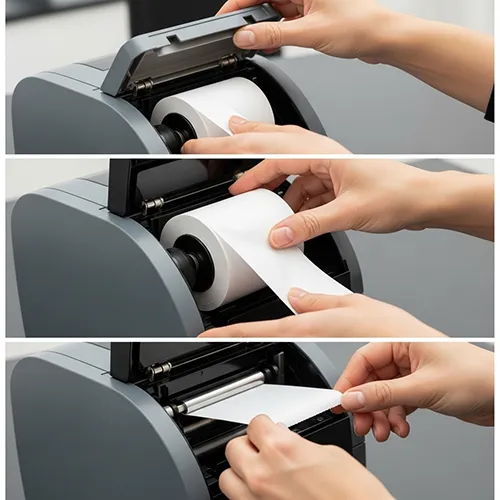
- Откройте крышку устройства.
- Установите рулон термочувствительной стороной вверх или наружу.
- Убедитесь, что он хорошо зафиксирован и не болтается.
- Проденьте ленту по направляющим внутрь.
- Пропустите ее под печатающей головкой и прижимным роликом. Убедитесь, что она идёт ровно и не перекручивается.
- Закройте крышку.
- Запустите тестовую печать.
Что делать при смещении этикеток, непропечатке и перегреве термоголовки: наши рекомендации
-
Как пользоваться термопринтером, если во время печати этикетки смещаются
Если устройство печатает не по центру, проверьте корректность калибровки. Запустите автонастройку длины этикетки через меню устройства или драйвер. Убедитесь, что нет перекосов, направляющие прижаты, но не деформируют край. Также проверьте тип рулона с этикетками и размер, указанный в настройках, — он должен совпадать с фактическими параметрами.
-
Что делать, если появляются пропуски
Сначала посмотрите, установлен ли рулон термочувствительной стороной вверх. Очистите термоголовку от пыли и остатков клея мягкой безворсовой салфеткой. Убедитесь, что уровень нагрева в настройках соответствует типу рулона с этикетками. Если печать все еще неравномерная, проверьте, не изношен ли термоэлемент.
-
Что делать, если перегрелась термоголовка
Если печать приостановилась, выдает ошибку перегрева, дайте устройству остыть. Перегрев часто связан с высокой плотностью печати или непрерывной работой. Уменьшите интенсивность черного цвета в настройках, сделайте паузу между задачами или снизьте скорость печати. Убедитесь, что вентиляционные отверстия не закрыты, особенно при длительной работе.
Подытожим
Настройка печати этикеток — это не просто технический этап, а основа стабильной работы. В логистике, торговле, аптеке или на складе важно, чтобы печать была быстрой, четкой и без сбоев. Один раз задали правильные параметры, и дальше можно печатать без дополнительных корректировок. Особенно это важно при больших объемах: когда в день вам нужно производить тысячи этикеток, любая ошибка — это потерянное время и деньги.
Заказывайте технику для печати в Минске на unimark.by!

Оборудование: термопринтер
Класс принтера: начальный
Технология печати: термотрансферная печать, прямая термопечать
Разрешение печати: 300 dpi
Ширина печати, max: 106 мм
Скорость печати: 127 мм/сек
Интерфейс подключения: 802.11 a/b/g/n Wi-Fi, RTC, USB, Ethernet, Bluetooth, RS232
Наличие датчиков: фиксированные на просвет, фиксированные черной метки
Производитель: TSC
Цена от: 1,335,00 BYN / шт.


Оборудование: термопринтер
Класс принтера: начальный
Технология печати: прямая термопечать
Разрешение печати: 203 dpi
Ширина печати, max: 108 мм
Скорость печати: 152 мм/сек
Интерфейс подключения: USB 2.0, Bluetooth
Наличие датчиков: нет
Производитель: TSC
Цена от: 750,00 BYN / шт.

Оборудование: термопринтер
Класс принтера: промышленный
Технология печати: термотрансферная печать, прямая термопечать
Разрешение печати: 600 dpi
Ширина печати, max: 104 мм
Скорость печати: 152 мм/сек
Интерфейс подключения: 802.11 a/b/g/n Wi-Fi, USB, Ethernet, Bluetooth, RS232
Наличие датчиков: фиксированные на просвет, фиксированные черной метки
Производитель: TSC
Цена от: по запросу
Нужна помощь в выборе термопринтера?
Оставьте заявку, и мы свяжемся с вами.